Votre bouton de rappel est en ligne. Des visiteurs le voient, certains cliquent, quelques-uns laissent leur numéro. Mais combien exactement, sur quelles pages, depuis quelles sources ? Sans mesure, impossible de savoir si l’emplacement du bouton, son libellé ou la page qui l’accueille méritent d’être améliorés.
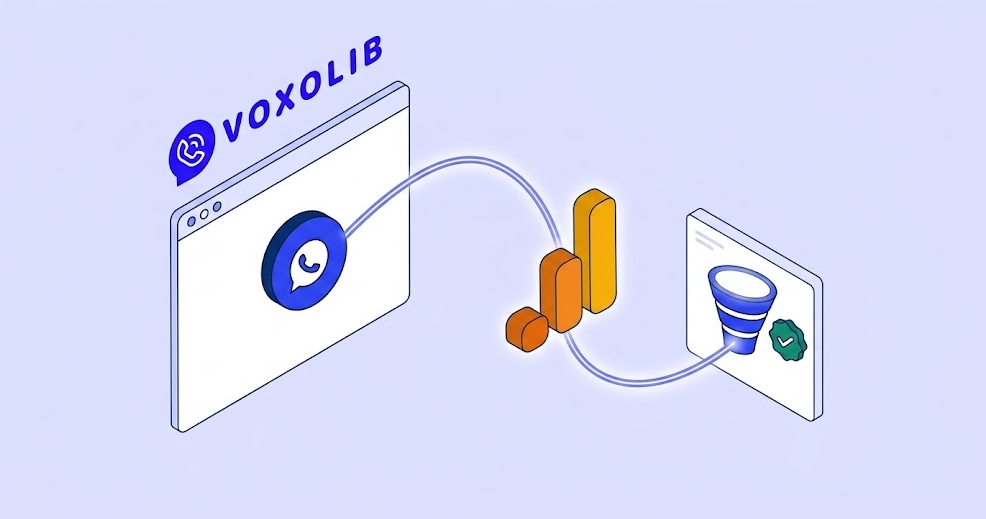
Bonne nouvelle : le widget Web Callback VoxoLib embarque ses propres balises Google Analytics 4. Il suffit de les activer. Voici comment faire, quels événements vous obtenez, et les quelques pièges à éviter. Comptez dix minutes.
Ce que vous allez pouvoir mesurer
Une fois GA4 activé dans le widget, vous voyez dans vos rapports :
- combien de visiteurs voient le bouton de rappel ;
- combien cliquent, et sur quel bouton : rappel ou e-mail ;
- combien envoient leur demande ;
- combien de rappels immédiats sont réellement lancés ;
- les erreurs et les blocages anti-abus, qui font perdre des demandes sans qu’on s’en aperçoive.
Avec ces informations, vous construisez un entonnoir « bouton vu, clic, demande envoyée, appel lancé » et vous le comparez par page et par source de trafic.
Avant de commencer
- Le widget est déjà installé sur votre site, avec son identifiant propre (
data-wid). - Vous disposez d’une propriété GA4 et de son identifiant de mesure, de la forme
G-XXXXXXXXXX: Admin, Flux de données, votre site web. - Vous avez le rôle Éditeur sur cette propriété, pour créer des dimensions et marquer un événement clé.
Étape 1 : activer GA4 dans le widget
- Dans votre espace client VoxoLib, ouvrez WebCallback, Liste des widgets, puis le widget concerné.
- Allez dans l’onglet Tracking, puis dans le sous-onglet Outils de statistiques externes.
- Dans la carte Google Analytics 4, activez l’interrupteur Activer/Désactiver.
- Collez votre identifiant de mesure
G-XXXXXXXXXXdans le champ, puis cliquez sur Appliquer.
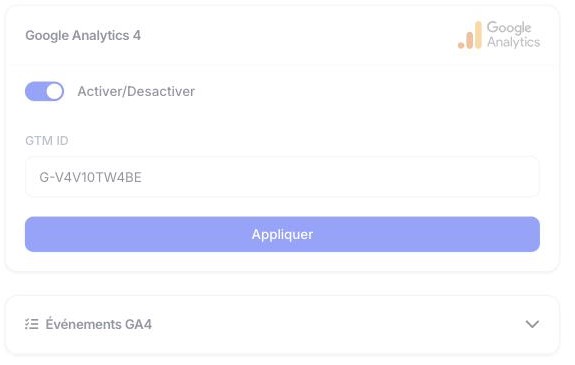
G-, que le widget attend.Rien à modifier sur votre site. Le widget charge lui-même le script Google et envoie ses événements directement à votre propriété. Cela fonctionne que vous utilisiez Google Tag Manager ou non.
Ne confondez pas avec l’autre sous-onglet, Tags de reporting : ces tags servent à classer vos demandes dans les rapports VoxoLib (site, langue, version…), ils ne sont pas envoyés à Google Analytics.
Étape 2 : vérifier que les événements arrivent
Le plus rapide est le rapport Temps réel de GA4, qui affiche les événements en quelques secondes.
- Ouvrez GA4, puis Rapports, Temps réel.
- Dans un autre onglet, chargez une page de votre site qui porte le widget. Les événements
VOXOLIB_popup_loadedetVOXOLIB_buttons_displayedapparaissent. - Cliquez sur un bouton du widget :
VOXOLIB_button_clickeds’ajoute. - Envoyez une demande de test :
VOXOLIB_form_sent, puisVOXOLIB_call_launcheds’il s’agit d’un rappel immédiat.
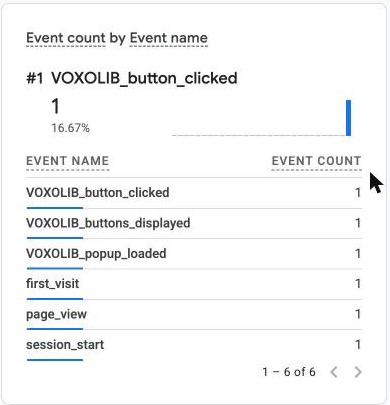
Pour inspecter les paramètres de chaque événement, utilisez Admin, Affichage des données, DebugView. Les rapports standards (Rapports, Engagement, Événements) n’affichent les données qu’après 24 à 48 heures.
G- ne contient pas de faute, que votre bandeau de cookies ne bloque pas Google Analytics, et qu’aucun bloqueur de publicités n’est actif dans votre navigateur de test.Les 7 événements envoyés par le widget
Tous portent aussi VOXOLIB_widgetID, l’identifiant unique (uid) de votre widget, par exemple une suite de 13 chiffres, utile si vous en gérez plusieurs, ainsi que send_to, qui adresse l’événement à votre propriété.
Le back-office les liste lui-même : dépliez le panneau Événements GA4 sous la carte, cliquez sur Détails pour voir les paramètres de chacun, ou exportez la liste au format CSV.
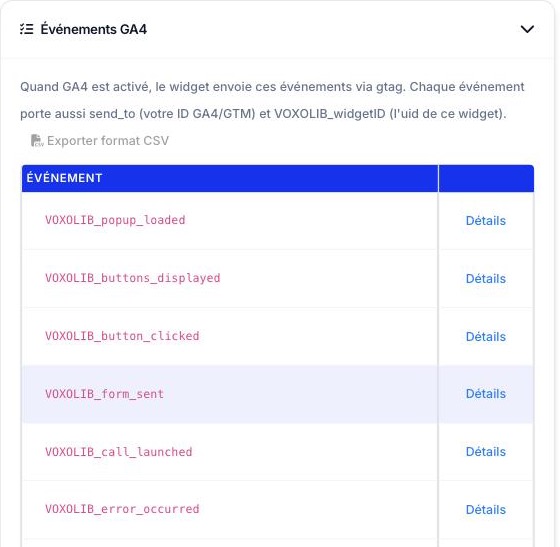
| Événement | Quand il part | Paramètres |
|---|---|---|
VOXOLIB_popup_loaded |
Le widget s’est chargé sur la page | category, action |
VOXOLIB_buttons_displayed |
Les boutons de contact sont visibles | category |
VOXOLIB_button_clicked |
Le visiteur clique sur un bouton | button_type : tel (bouton de rappel, qui ouvre le formulaire « Nous vous rappelons »), mail (e-mail). Une troisième valeur, clicktocall, existe pour un bouton d’appel direct. |
VOXOLIB_form_sent |
Une demande a été envoyée avec succès | form_type : popup4lead_contact_clicktocall_form pour le rappel immédiat (observé), popup4lead_contact_phone_form pour le rappel programmé et popup4lead_contact_email_form pour l’e-mail |
VOXOLIB_call_launched |
Un rappel immédiat est lancé | action |
VOXOLIB_error_occurred |
L’envoi a échoué | form_type |
VOXOLIB_rate_limited |
L’envoi a été refusé par la protection anti-abus | form_type |
À retenir : pour un rappel immédiat, deux événements partent (form_sent puis call_launched), ce que nous avons vérifié sur un widget de test. Pour un rappel programmé ou un e-mail, seul form_sent doit partir.
Étape 3 : rendre les paramètres lisibles dans GA4
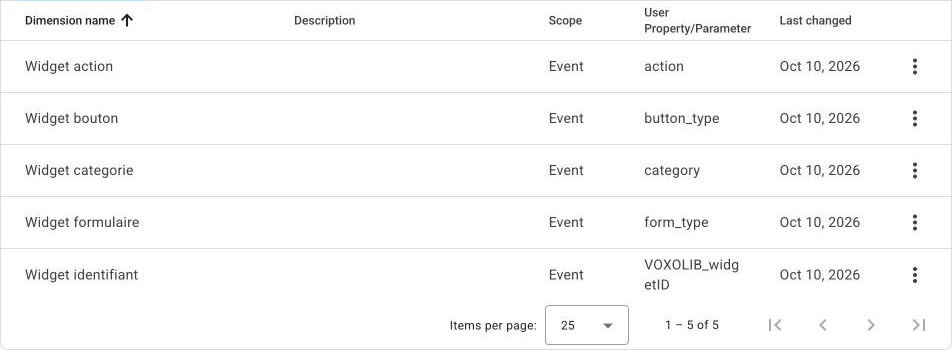
GA4 n’affiche un paramètre personnalisé dans ses rapports que si vous l’avez déclaré en dimension personnalisée. Rendez-vous dans Admin, Affichage des données, Définitions personnalisées, puis créez cinq dimensions de portée Événement. GA4 n’accepte dans un nom que des lettres, des chiffres, des espaces et des tirets bas, donc pas de deux-points :
| Nom de la dimension | Paramètre d’événement |
|---|---|
| Widget bouton | button_type |
| Widget formulaire | form_type |
| Widget identifiant | VOXOLIB_widgetID |
| Widget categorie | category |
| Widget action | action |
Marquer la demande comme événement clé
Dans Admin, Affichage des données, Événements, onglet « Événements récents », cliquez sur l’étoile à côté de VOXOLIB_form_sent.
Choisissez cet événement et lui seul. Il couvre les trois types de demande, que la dimension « Widget formulaire » permet de distinguer. Ne marquez pas aussi VOXOLIB_call_launched : un rappel immédiat serait compté deux fois. Gardez-le comme simple mesure d’appel.
Étape 4 : lire les résultats
L’entonnoir du widget
Dans Explorer, Exploration d’entonnoir, définissez trois étapes :
VOXOLIB_buttons_displayed: le bouton a été vu ;VOXOLIB_button_clicked: le visiteur a cliqué ;VOXOLIB_form_sent: la demande est envoyée.
Ventilez ensuite par page. Les pages où le bouton est vu mais peu cliqué sont celles où un meilleur emplacement ou un libellé plus clair rapportera le plus.
Trois questions, trois rapports
| Votre question | Où regarder |
|---|---|
| Quel type de contact choisissent mes visiteurs ? | Événements, VOXOLIB_button_clicked par « Widget bouton » |
| Où perd-on des demandes ? | Comparez form_sent à error_occurred et rate_limited, par « Widget formulaire » |
| Quelles sources de trafic donnent des demandes ? | Exploration libre : VOXOLIB_form_sent par source et support de la session |
Envoyer la conversion à Google Ads
Liez votre propriété GA4 à Google Ads (Admin, Liens de produits, Google Ads), puis importez VOXOLIB_form_sent comme action de conversion. Vos campagnes s’optimisent alors sur de vraies demandes de rappel, pas seulement sur des visites. Pour aller plus loin sur l’attribution des appels, lisez notre guide sur le suivi des appels Google Ads.
Les 5 pièges à éviter
- Le consentement. Le widget charge Google Analytics par ses propres moyens, dès l’affichage de la page : lors de notre test, la balise s’est chargée immédiatement. Si votre bandeau de cookies gère le Consent Mode v2, la valeur par défaut « refusé » doit être déclarée avant le chargement du widget, dans l’en-tête de la page. Un visiteur qui refuse n’est alors pas compté : vos chiffres sont un plancher.
- Les pages vues en double. Le widget envoie lui-même une page vue : nous l’avons constaté sur une page qui ne contenait aucune autre balise Google, où GA4 a reçu à lui seul une page vue, une session et une première visite. Si votre site envoie déjà le même identifiant GA4, vous risquez donc deux pages vues par page. Comparez vos pages vues avant et après l’activation, ou utilisez pour le widget un identifiant distinct de celui de votre site.
- La valeur monétaire. Le widget envoie un paramètre
valueégal à 1, sans devise (constaté dans les événements reçus). GA4 l’ignore pour le chiffre d’affaires : ne vous en servez pas pour estimer la valeur d’une demande. - Les écarts avec la réalité. Bloqueurs de publicités et refus de cookies font que GA4 voit moins de demandes qu’il n’y en a. La plateforme VoxoLib compte toutes les demandes : pour le volume exact, appuyez-vous sur ses statistiques d’appels.
- Google Tag Manager. Les événements du widget partent directement vers GA4. Ils ne déclenchent pas de balise Tag Manager de type « événement personnalisé ».
Pour aller plus loin : mesurer aussi les clics de votre site
Les événements VOXOLIB_* ne voient que ce qui se passe dans le widget. Deux gestes hors du widget valent d’être mesurés : le clic sur un numéro de téléphone affiché sur votre site, et le clic sur votre propre bouton qui ouvre le widget. Ces événements viennent de votre site, jamais du widget.
Avec Google Tag Manager, créez un déclencheur « Clic sur un lien » dont l’URL commence par tel:, et une balise événement GA4. Sans Tag Manager, ajoutez ce script une fois, après votre balise Google :
<script>
document.addEventListener('click', function (e) {
  if (typeof gtag !== 'function' || !e.target.closest) return;
  var tel = e.target.closest('a[href^="tel:"]');
  if (tel) {
    gtag('event', 'phone_click', { phone_number: tel.getAttribute('href') });
  }
  // Remplacez .js-ouvrir-rappel par la classe de VOTRE bouton qui ouvre le widget
  if (e.target.closest('.js-ouvrir-rappel')) {
    gtag('event', 'click_to_call');
  }
}, true);
</script>
Ce script passe par votre propre balise Google : il respecte donc le Consent Mode de votre site. Pour relier ces clics aux appels téléphoniques reçus, voyez comment intégrer vos appels téléphoniques à Google Analytics 4.
Check-list de mise en service
- Widget installé avec son identifiant propre
- GA4 activé et identifiant de mesure renseigné dans le widget
- Consent Mode déclaré avant le widget, si vous avez un bandeau de cookies
- Les cinq dimensions personnalisées créées
- Test de bout en bout dans DebugView : chargé, clic, demande envoyée, appel lancé
VOXOLIB_form_sentmarqué comme événement clé- Pages vues non dupliquées
- Conversion importée dans Google Ads, si vous avez des campagnes actives
Questions fréquentes
Quels événements envoie le widget Web Callback à GA4 ?
Sept : chargement du widget, affichage des boutons, clic sur un bouton, formulaire envoyé, appel lancé, erreur et blocage anti-abus. Tous portent l’identifiant du widget, et le détail du bouton ou du formulaire quand c’est pertinent.
Faut-il Google Tag Manager pour suivre le widget ?
Non. Le widget envoie ses événements directement à votre propriété GA4 dès que vous avez renseigné votre identifiant de mesure. Tag Manager n’est utile que pour mesurer en plus les clics de votre site.
Pourquoi mes chiffres GA4 sont-ils inférieurs à ceux de VoxoLib ?
Parce que GA4 ne compte pas les visiteurs qui refusent les cookies ou utilisent un bloqueur. La plateforme VoxoLib enregistre toutes les demandes : elle fait référence pour le volume, GA4 pour les comportements et les sources.
Quel événement faut-il marquer comme événement clé ?
Marquez VOXOLIB_form_sent : il couvre tous les types de demande. Évitez d’y ajouter VOXOLIB_call_launched, sous peine de compter deux fois chaque rappel immédiat.
Puis-je utiliser un autre identifiant GA4 que celui de mon site ?
Oui, mais les événements du widget et ceux de votre site se retrouveront dans deux propriétés différentes. Pour un suivi unifié, utilisez le même identifiant des deux côtés, en surveillant les pages vues en double.
Mesurez chaque demande, de la page à l’appel : demandez une démo du Web Callback VoxoLib. Pour comprendre le fonctionnement du bouton lui-même, lisez Webcallback ou click-to-call : comment ça marche ?