Vos conversions web sont dans Google Analytics 4. Vos appels téléphoniques, eux, restent le plus souvent dans l’angle mort — alors qu’ils portent parfois l’essentiel du chiffre d’affaires. Nous avons expliqué ailleurs pourquoi coupler call tracking et GA4 change la lecture de vos campagnes. Cet article-ci est le mode opératoire : les étapes concrètes, les paramètres à envoyer, la façon de vérifier que ça remonte, et les erreurs qui font perdre une semaine.
Deux mécanismes possibles, et un seul qui mesure vraiment
Le suivi des clics sur le numéro
On mesure les clics sur les liens tel: avec gtag.js ou Google Tag Manager. C’est rapide à mettre en place et gratuit.
Mais cela mesure une intention d’appeler, pas un appel. Un visiteur qui clique puis raccroche avant la sonnerie est compté ; un visiteur qui recopie votre numéro sur un autre téléphone ne l’est pas ; et sur ordinateur, où le lien tel: ne déclenche rien d’utile, la mesure ne veut plus dire grand-chose. Vous ne saurez jamais si l’appel a duré trois secondes ou douze minutes.
La remontée par le call tracking
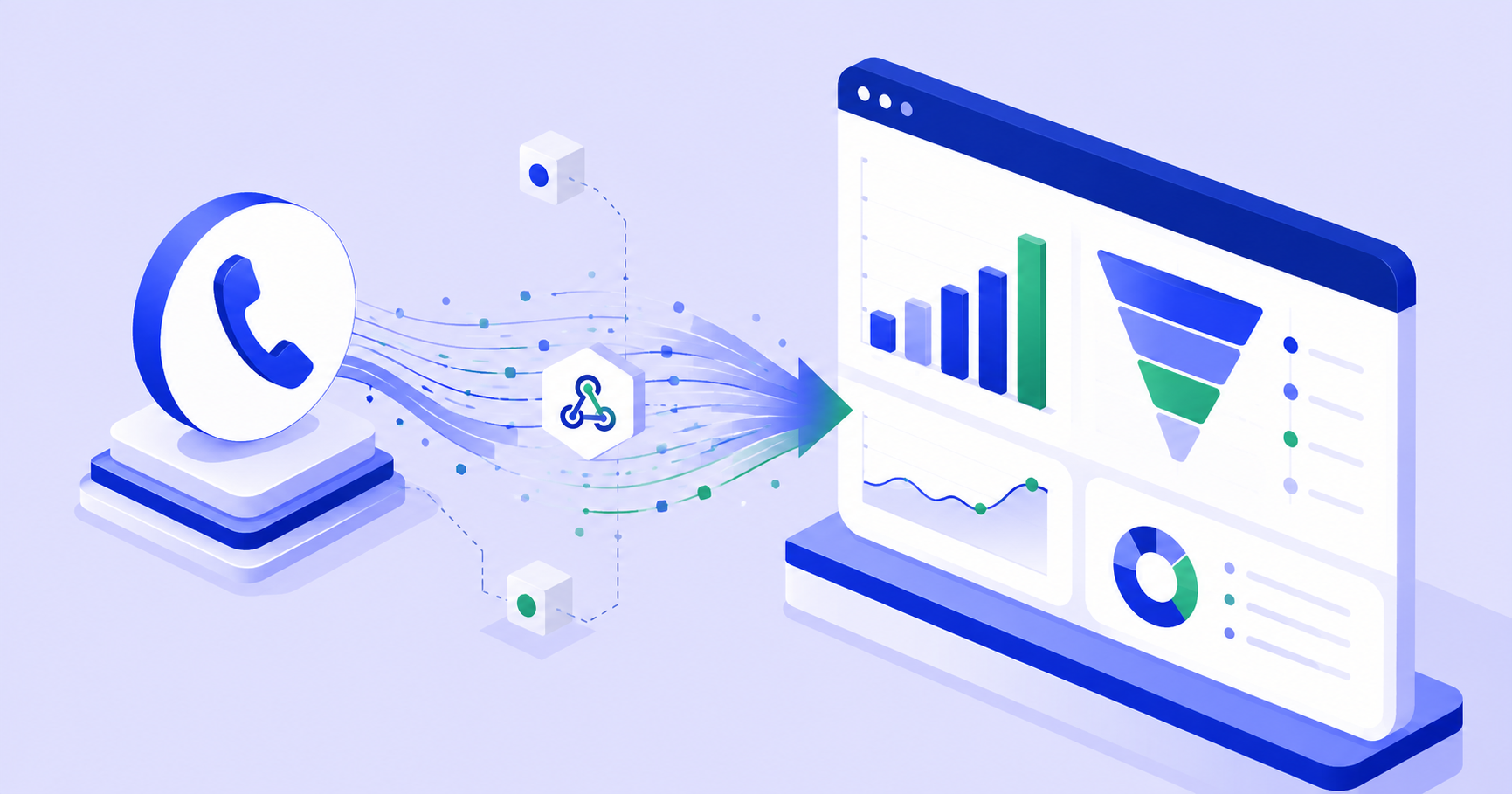
Une solution de call tracking attribue un numéro à chaque source, détecte l’appel réel, sa durée et son issue, puis l’envoie à GA4 comme événement. C’est la seule méthode qui mesure un appel abouti et le rattache à sa source, y compris hors du site.
C’est celle que nous détaillons ci-dessous.
Ce qu’il faut réunir avant de commencer
- Votre identifiant de mesure GA4, au format
G-XXXXXXX— dans Admin > Flux de données. - Un secret d’API pour le protocole de mesure, à créer dans le même écran, onglet Measurement Protocol API secrets.
- L’accès aux webhooks de votre solution de call tracking.
- Le nom de l’événement que vous allez créer :
generate_leadsi vous voulez rester sur un événement recommandé par Google, ou un événement personnalisé commeappel_telephoniquesi vous préférez le distinguer clairement de vos formulaires.
Ce dernier choix n’est pas anodin : generate_lead se mélangera à vos leads web dans les rapports standards, ce qui simplifie la lecture globale mais empêche de distinguer les appels d’un coup d’œil. Sur un site où le téléphone pèse lourd, un événement dédié se révèle plus lisible à l’usage.
La mise en place, étape par étape
- Configurez vos sources de tracking. Définissez au minimum : référencement naturel, Google Ads, réseaux sociaux, e-mailing, accès direct. Chaque source recevra son numéro, ou un numéro par visiteur en call tracking dynamique.
- Créez le webhook vers GA4 dans votre solution de call tracking. Il déclenchera un appel au protocole de mesure à chaque appel reçu.
- Envoyez les bons paramètres. C’est l’étape qui détermine la qualité de votre attribution — voir la section suivante.
- Vérifiez la réception dans GA4, rapport Temps réel ou DebugView, avec un appel de test.
- Marquez l’événement comme conversion dans Admin > Événements, une fois qu’il remonte correctement. Pas avant : un événement mal formé marqué comme conversion pollue durablement vos rapports.
Les paramètres à envoyer, et pourquoi ils comptent
Le protocole de mesure attend un identifiant client. C’est le point le plus souvent négligé, et celui qui fait échouer l’attribution.
client_id: l’identifiant GA4 du visiteur, lu dans le cookie_gaau moment où il demande le numéro. Sans lui, GA4 crée une session orpheline et attribue l’appel à « direct » — vous aurez bien vos appels, mais aucune source. C’est l’erreur qui donne l’impression que « le call tracking ne marche pas ».session_id: permet de rattacher l’appel à la session exacte plutôt qu’au seul visiteur.- La durée de l’appel, en paramètre personnalisé : elle vous permettra plus tard de ne compter comme conversion que les appels dépassant un seuil.
- L’issue de l’appel (répondu, manqué, occupé) : un appel manqué n’est pas une conversion, mais c’est une information précieuse sur votre capacité à absorber le volume.
- La source d’origine, telle que la connaît votre outil de call tracking, à conserver en paramètre pour recoupement.
Pensez à déclarer vos paramètres personnalisés dans Admin > Définitions personnalisées, sans quoi ils seront transmis mais invisibles dans les rapports.
Vérifier que ça fonctionne
Passez un appel de test depuis une source identifiable, puis contrôlez dans cet ordre :
- DebugView : l’événement arrive-t-il, avec ses paramètres ? Si rien n’apparaît, le problème est dans le webhook ou le secret d’API.
- Rapport Temps réel : l’événement est-il comptabilisé ? Comptez quelques minutes.
- Rapport d’acquisition, le lendemain : l’appel est-il rattaché à la bonne source ? S’il apparaît en « direct », c’est le
client_idqui manque ou qui est mal transmis.
Ne concluez pas trop vite à un échec : certains rapports GA4 se consolident sur 24 à 48 heures. Le DebugView, lui, est immédiat — c’est le seul à consulter dans les premières minutes.
Remonter les conversions vers Google Ads
Une fois l’événement marqué comme conversion dans GA4, importez-le dans Google Ads : Objectifs > Conversions > Importer > Google Analytics 4. Vos enchères intelligentes optimiseront alors sur les appels réels, et non plus sur les seuls formulaires.
Un conseil : n’importez que les appels dépassant votre durée seuil. Un appel de quinze secondes est le plus souvent une erreur de numéro, et l’inclure dans vos conversions apprend à l’algorithme à chercher du volume plutôt que de la qualité.
Les erreurs qui coûtent une semaine
- Oublier le
client_id— tout remonte en « direct ». C’est de loin la plus fréquente. - Marquer l’événement comme conversion trop tôt, avant validation : vos données historiques restent faussées.
- Ne pas déclarer les paramètres personnalisés : ils sont envoyés, mais n’apparaissent nulle part.
- Compter les appels manqués comme conversions : vous mesurez alors votre trafic, pas votre performance commerciale.
- Tester depuis le bureau, en réseau d’entreprise, où le numéro dynamique peut avoir déjà été attribué à un collègue : testez depuis un mobile en 4G, hors du réseau interne.
Questions fréquentes
Peut-on suivre les appels dans GA4 sans outil de call tracking ?
On peut suivre les clics sur un numéro via gtag ou Google Tag Manager, mais pas l’appel abouti, ni sa durée, ni sa source réelle. Pour une mesure fiable et attribuée, un outil de call tracking est nécessaire.
Pourquoi mes appels remontent-ils en « direct » dans GA4 ?
Presque toujours parce que le client_id n’est pas transmis avec l’événement. GA4 ne peut alors pas relier l’appel à la session d’origine et le classe par défaut en accès direct.
Les appels comptent-ils comme des conversions dans GA4 ?
Oui, dès que l’événement est créé puis marqué comme conversion dans Admin > Événements. Il est préférable de ne le faire qu’après avoir vérifié que l’événement remonte correctement.
Peut-on remonter ces conversions vers Google Ads ?
Oui, en important la conversion GA4 dans Google Ads. Limitez l’import aux appels dépassant une durée minimale, faute de quoi vos enchères s’optimiseront sur des appels sans valeur.
Combien de temps avant de voir les données ?
Le DebugView est immédiat, le rapport Temps réel prend quelques minutes, et les rapports d’acquisition se consolident sur 24 à 48 heures.
Envie de voir vos appels attribués dans GA4 ? Demandez une démo de VoxoLib.